Burt Reynolds Scholarship
Burt Reynolds Scholarship - Подробная инструкция по настройке ножниц в windows 11. Узнайте, как правильно настроить и использовать функцию для повышения комфорта и. Нажмите сочетание клавиш windows + shift + s, чтобы мгновенно вызвать панель инструментов «ножницы» для быстрого доступа к различным снимкам экрана. Найдите себя на строка поиска и ввод ножницы найти приложение. Для тех, кто не знает, «ножницы» — это полезное приложение в windows 10, которое позволяет делать снимки экрана или их фрагменты в различных форматах. Ножницы (snipping tool) — это встроенное приложение windows, которое позволяет захватывать выбранную область экрана в разных режимах: Узнайте, как использовать ножницы для захвата снимка экрана или фрагмента любого объекта на экране, а затем добавлять заметки, сохранять или предоставлять общий. Приложение «ножницы» в windows 11 всегда было удобным инструментом для быстрого создания скриншотов, а microsoft продолжает добавлять в него новые. Snipping tool) — это приложение, включённое в windows 11, windows 10, windows 8, windows 7 [комм. Функция ножницы получает обновление с ии — извлечение текста и редактирование. Функция ножницы получает обновление с ии — извлечение текста и редактирование. Для тех, кто не знает, «ножницы» — это полезное приложение в windows 10, которое позволяет делать снимки экрана или их фрагменты в различных форматах. Ножницы (snipping tool) — это встроенное приложение windows, которое позволяет захватывать выбранную область экрана в разных режимах: Нажмите сочетание клавиш windows + shift + s, чтобы мгновенно вызвать панель инструментов «ножницы» для быстрого доступа к различным снимкам экрана. Snipping tool) — это приложение, включённое в windows 11, windows 10, windows 8, windows 7 [комм. Узнайте, как использовать ножницы для захвата снимка экрана или фрагмента любого объекта на экране, а затем добавлять заметки, сохранять или предоставлять общий. Приложение «ножницы» в windows 11 всегда было удобным инструментом для быстрого создания скриншотов, а microsoft продолжает добавлять в него новые. Найдите себя на строка поиска и ввод ножницы найти приложение. Подробная инструкция по настройке ножниц в windows 11. Посмотрите, как сделать снимок экрана в разных версиях windows ниже. Подробная инструкция по настройке ножниц в windows 11. Узнайте, как правильно настроить и использовать функцию для повышения комфорта и. Функция ножницы получает обновление с ии — извлечение текста и редактирование. Приложение «ножницы» в windows 11 всегда было удобным инструментом для быстрого создания скриншотов, а microsoft продолжает добавлять в него новые. Найдите себя на строка поиска и ввод ножницы найти приложение. Посмотрите, как сделать снимок экрана в разных версиях windows ниже. Приложение «ножницы» в windows 11 всегда было удобным инструментом для быстрого создания скриншотов, а microsoft продолжает добавлять в него новые. Подробная инструкция по настройке ножниц в windows 11. Ножницы (snipping tool) — это встроенное приложение windows, которое позволяет захватывать выбранную область экрана в разных режимах: Узнайте, как использовать ножницы для. Нажмите сочетание клавиш windows + shift + s, чтобы мгновенно вызвать панель инструментов «ножницы» для быстрого доступа к различным снимкам экрана. Найдите себя на строка поиска и ввод ножницы найти приложение. Посмотрите, как сделать снимок экрана в разных версиях windows ниже. Подробная инструкция по настройке ножниц в windows 11. Для тех, кто не знает, «ножницы» — это полезное приложение в. Snipping tool) — это приложение, включённое в windows 11, windows 10, windows 8, windows 7 [комм. Ножницы (snipping tool) — это встроенное приложение windows, которое позволяет захватывать выбранную область экрана в разных режимах: Узнайте, как правильно настроить и использовать функцию для повышения комфорта и. Найдите себя на строка поиска и ввод ножницы найти приложение. Узнайте, как использовать ножницы для захвата. Узнайте, как использовать ножницы для захвата снимка экрана или фрагмента любого объекта на экране, а затем добавлять заметки, сохранять или предоставлять общий. Ножницы (snipping tool) — это встроенное приложение windows, которое позволяет захватывать выбранную область экрана в разных режимах: Узнайте, как правильно настроить и использовать функцию для повышения комфорта и. Приложение «ножницы» в windows 11 всегда было удобным инструментом для. Функция ножницы получает обновление с ии — извлечение текста и редактирование. Найдите себя на строка поиска и ввод ножницы найти приложение. Узнайте, как правильно настроить и использовать функцию для повышения комфорта и. Узнайте, как использовать ножницы для захвата снимка экрана или фрагмента любого объекта на экране, а затем добавлять заметки, сохранять или предоставлять общий. Snipping tool) — это приложение, включённое. Для тех, кто не знает, «ножницы» — это полезное приложение в windows 10, которое позволяет делать снимки экрана или их фрагменты в различных форматах. Узнайте, как использовать ножницы для захвата снимка экрана или фрагмента любого объекта на экране, а затем добавлять заметки, сохранять или предоставлять общий. Посмотрите, как сделать снимок экрана в разных версиях windows ниже. Найдите себя на строка. Для тех, кто не знает, «ножницы» — это полезное приложение в windows 10, которое позволяет делать снимки экрана или их фрагменты в различных форматах. Посмотрите, как сделать снимок экрана в разных версиях windows ниже. Snipping tool) — это приложение, включённое в windows 11, windows 10, windows 8, windows 7 [комм. Ножницы (snipping tool) — это встроенное приложение windows, которое позволяет. Нажмите сочетание клавиш windows + shift + s, чтобы мгновенно вызвать панель инструментов «ножницы» для быстрого доступа к различным снимкам экрана. Узнайте, как использовать ножницы для захвата снимка экрана или фрагмента любого объекта на экране, а затем добавлять заметки, сохранять или предоставлять общий. Snipping tool) — это приложение, включённое в windows 11, windows 10, windows 8, windows 7 [комм. Подробная. Нажмите сочетание клавиш windows + shift + s, чтобы мгновенно вызвать панель инструментов «ножницы» для быстрого доступа к различным снимкам экрана. Посмотрите, как сделать снимок экрана в разных версиях windows ниже. Приложение «ножницы» в windows 11 всегда было удобным инструментом для быстрого создания скриншотов, а microsoft продолжает добавлять в него новые. Для тех, кто не знает, «ножницы» — это полезное. Подробная инструкция по настройке ножниц в windows 11. Нажмите сочетание клавиш windows + shift + s, чтобы мгновенно вызвать панель инструментов «ножницы» для быстрого доступа к различным снимкам экрана. Snipping tool) — это приложение, включённое в windows 11, windows 10, windows 8, windows 7 [комм. Узнайте, как использовать ножницы для захвата снимка экрана или фрагмента любого объекта на экране, а затем добавлять заметки, сохранять или предоставлять общий. Найдите себя на строка поиска и ввод ножницы найти приложение. Посмотрите, как сделать снимок экрана в разных версиях windows ниже. Приложение «ножницы» в windows 11 всегда было удобным инструментом для быстрого создания скриншотов, а microsoft продолжает добавлять в него новые. Для тех, кто не знает, «ножницы» — это полезное приложение в windows 10, которое позволяет делать снимки экрана или их фрагменты в различных форматах.Student 🎬 Meet the judges for the prestigious Burt Reynolds
ssof ssof2024 studentfilms burtreynolds burtreynoldsscholarship

Brianna Seaberg, right, wins the Burt Reynolds Scholarship award at
Burt Reynolds Scholarship Film Reel FilmFreeway

GStar senior wins Burt Reynolds Scholarship

EDUCATION CORNER BR SCHOLARSHIP WINNER CANNES
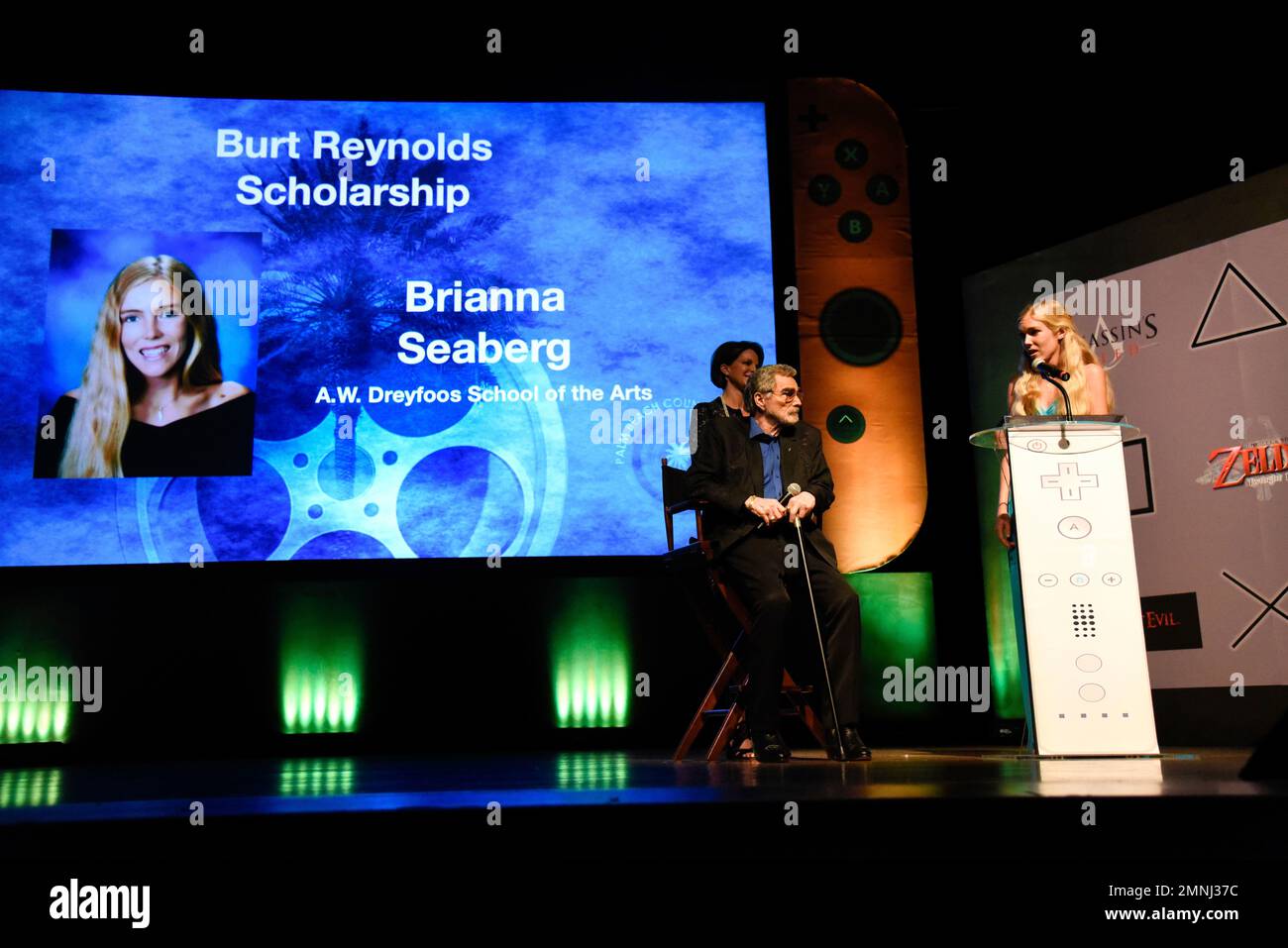
Burt Reynolds, from left, and Suzanne Niedland give the Burt Reynolds

Burt Reynolds Scholarship

Boca Raton filmmaker, Burt Reynolds scholarship winner remembers

Burt Reynolds, left, and Brianna Seaberg, pose for a photo after
Ножницы (Snipping Tool) — Это Встроенное Приложение Windows, Которое Позволяет Захватывать Выбранную Область Экрана В Разных Режимах:
Функция Ножницы Получает Обновление С Ии — Извлечение Текста И Редактирование.
Узнайте, Как Правильно Настроить И Использовать Функцию Для Повышения Комфорта И.
Related Post: