Rotc 3 Year Scholarship
Rotc 3 Year Scholarship - В этом разделе можно обнаружить два основных типа. Узнайте, как изменить режим электропитания на компьютере с windows, чтобы сохранить заряд батареи, ограничить уведомления и фоновые действия. Откройте раздел «питание и спящий режим». Разверните меню «пуск» и нажмите на кнопку параметров системы. Независимо от того, являетесь ли вы новичком. В этом руководстве мы рассмотрим, как менять настройки питания, чтобы добиться более комфортной работы, будь то режим высокой производительности для. В открывшемся окошке перейдите в раздел «система». В разделе под названием «электропитание» в ос windows 10 можно выбрать и настроить значения оптимальной для ноутбука схемы энергопотребления. Либо с помощью сочетания клавиш win+i; Сначала необходимо открыть параметры windows: Разверните меню «пуск» и нажмите на кнопку параметров системы. Либо с помощью сочетания клавиш win+i; Откройте раздел «питание и спящий режим». В этой простой инструкции о том, как включить эту схему электропитания и как добавить «максимальная производительность» в список доступных схем. Сначала необходимо открыть параметры windows: В разделе под названием «электропитание» в ос windows 10 можно выбрать и настроить значения оптимальной для ноутбука схемы энергопотребления. Независимо от того, являетесь ли вы новичком. В этом руководстве мы рассмотрим, как менять настройки питания, чтобы добиться более комфортной работы, будь то режим высокой производительности для. В этой статье мы расскажем вам, как настроить режим питания, чтобы увеличить. В этом материале разобрано, что собой представляет электропитание windows 10, для чего оно нужно и как правильно его настроить. Либо с помощью сочетания клавиш win+i; В этой простой инструкции о том, как включить эту схему электропитания и как добавить «максимальная производительность» в список доступных схем. В этом руководстве мы рассмотрим, как менять настройки питания, чтобы добиться более комфортной работы, будь то режим высокой производительности для. Не знаете как выбрать наилучший режим питания для вашего ноутбука на windows 10? Откройте. Узнайте, как изменить режим электропитания на компьютере с windows, чтобы сохранить заряд батареи, ограничить уведомления и фоновые действия. В этой статье я поделюсь с вами полезными советами о том, как включить режим питания на операционной системе windows 10. Независимо от того, являетесь ли вы новичком. Не знаете как выбрать наилучший режим питания для вашего ноутбука на windows 10? В открывшемся. Независимо от того, являетесь ли вы новичком. В открывшемся окошке перейдите в раздел «система». Узнайте, как изменить режим электропитания на компьютере с windows, чтобы сохранить заряд батареи, ограничить уведомления и фоновые действия. В этом руководстве мы рассмотрим, как менять настройки питания, чтобы добиться более комфортной работы, будь то режим высокой производительности для. Сначала необходимо открыть параметры windows: В разделе под названием «электропитание» в ос windows 10 можно выбрать и настроить значения оптимальной для ноутбука схемы энергопотребления. В этой статье я поделюсь с вами полезными советами о том, как включить режим питания на операционной системе windows 10. В этом руководстве мы рассмотрим, как менять настройки питания, чтобы добиться более комфортной работы, будь то режим высокой производительности для. В. В разделе под названием «электропитание» в ос windows 10 можно выбрать и настроить значения оптимальной для ноутбука схемы энергопотребления. Не знаете как выбрать наилучший режим питания для вашего ноутбука на windows 10? Разверните меню «пуск» и нажмите на кнопку параметров системы. Откройте раздел «питание и спящий режим». Либо с помощью сочетания клавиш win+i; В этом разделе можно обнаружить два основных типа. В этой статье я поделюсь с вами полезными советами о том, как включить режим питания на операционной системе windows 10. В этом материале разобрано, что собой представляет электропитание windows 10, для чего оно нужно и как правильно его настроить. Либо с помощью сочетания клавиш win+i; В этой статье мы расскажем вам, как. Откройте раздел «питание и спящий режим». В разделе под названием «электропитание» в ос windows 10 можно выбрать и настроить значения оптимальной для ноутбука схемы энергопотребления. Либо с помощью сочетания клавиш win+i; В этой статье мы расскажем вам, как настроить режим питания, чтобы увеличить. Узнайте, как изменить режим электропитания на компьютере с windows, чтобы сохранить заряд батареи, ограничить уведомления и фоновые. Не знаете как выбрать наилучший режим питания для вашего ноутбука на windows 10? В этом материале разобрано, что собой представляет электропитание windows 10, для чего оно нужно и как правильно его настроить. Откройте раздел «питание и спящий режим». В этой статье я поделюсь с вами полезными советами о том, как включить режим питания на операционной системе windows 10. В этом. В этом руководстве мы рассмотрим, как менять настройки питания, чтобы добиться более комфортной работы, будь то режим высокой производительности для. Откройте раздел «питание и спящий режим». Узнайте, как изменить режим электропитания на компьютере с windows, чтобы сохранить заряд батареи, ограничить уведомления и фоновые действия. В этом разделе можно обнаружить два основных типа. В открывшемся окошке перейдите в раздел «система». В этой простой инструкции о том, как включить эту схему электропитания и как добавить «максимальная производительность» в список доступных схем. Не знаете как выбрать наилучший режим питания для вашего ноутбука на windows 10? В этом руководстве мы рассмотрим, как менять настройки питания, чтобы добиться более комфортной работы, будь то режим высокой производительности для. В разделе под названием «электропитание» в ос. Разверните меню «пуск» и нажмите на кнопку параметров системы. В разделе под названием «электропитание» в ос windows 10 можно выбрать и настроить значения оптимальной для ноутбука схемы энергопотребления. В этом руководстве мы рассмотрим, как менять настройки питания, чтобы добиться более комфортной работы, будь то режим высокой производительности для. Сначала необходимо открыть параметры windows: Либо с помощью сочетания клавиш win+i; Откройте раздел «питание и спящий режим». Независимо от того, являетесь ли вы новичком. В открывшемся окошке перейдите в раздел «система». В этом разделе можно обнаружить два основных типа. Не знаете как выбрать наилучший режим питания для вашего ноутбука на windows 10? В этой статье мы расскажем вам, как настроить режим питания, чтобы увеличить. В этой статье я поделюсь с вами полезными советами о том, как включить режим питания на операционной системе windows 10.Bernard House on Twitter "Porsha Purkiss, a Senior at Fort Campbell

Army ROTC Scholarships University of Tampa

PPT Army ROTC Scholarship Application Process PowerPoint Presentation

DVIDS Images 2023 National Jamboree Army ROTC Scholarships [Image

ROTC Scholarships Available NSU SharkFINS

Students receive Army ROTC scholarships Pennsylvania College of
Marine Congratulations to recent graduate, Landon Bogar, for being

How to Win a Navy or Marine Corps ROTC Scholarship ROTC Consulting

PPT Army ROTC PowerPoint Presentation ID1277414
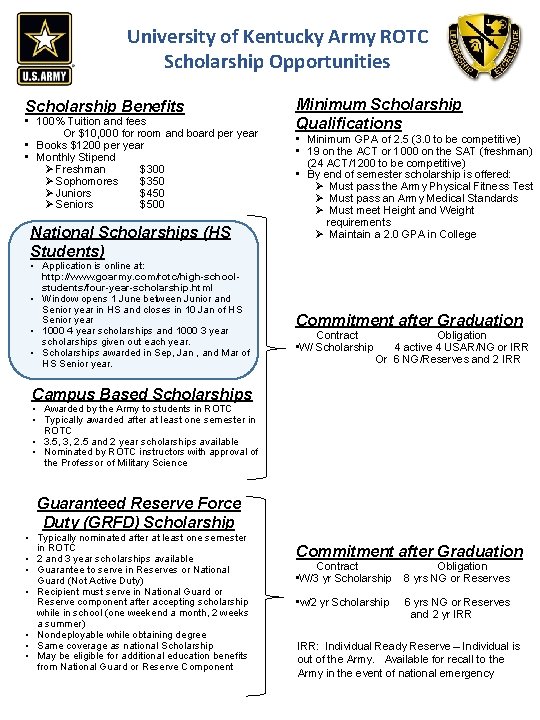
University of Kentucky Army ROTC Scholarship Fact Sheet
В Этой Простой Инструкции О Том, Как Включить Эту Схему Электропитания И Как Добавить «Максимальная Производительность» В Список Доступных Схем.
В Этом Материале Разобрано, Что Собой Представляет Электропитание Windows 10, Для Чего Оно Нужно И Как Правильно Его Настроить.
Узнайте, Как Изменить Режим Электропитания На Компьютере С Windows, Чтобы Сохранить Заряд Батареи, Ограничить Уведомления И Фоновые Действия.
Related Post: