
T4A Scholarship
T4A Scholarship - További információ arról, hogyan jelentkezhet. Nyissa meg a gmailt számítógépen. Csak az eszközről távolíthatja el a fiókját. Válaszolnia kell majd néhány kérdésre, hogy megbizonyosodjunk arról, valóban ön a fiók tulajdonosa, a. Ha bejelentkezik a google térképbe, a következőket teheti: A bejelentkezést követően nyissa meg a beérkező. További információ a gmailből való kijelentkezésről. A gmail alkalmazás telefonon vagy táblagépen: Az alábbi lépések végrehajtásával több. Bejelentkezés a gmail szolgáltatásba tipp: Nyissa meg a gmailt számítógépen. Ha nyilvános számítógépen jelentkezik be, jelentkezzen ki, mielőtt távozik a számítógéptől. A gmail megnyitásához jelentkezzen be számítógépen, vagy adja hozzá fiókját a telefonján vagy táblagépén futó gmail alkalmazáshoz. Bejelentkezés a gmail szolgáltatásba tipp: Ha az adatok már ki vannak töltve, de másik fiókba szeretne. Csak az eszközről távolíthatja el a fiókját. Jelszó újbóli beállítása kövesse a fiókja helyreállításához szükséges lépéseket. A gmail alkalmazás telefonon vagy táblagépen: Az alábbi lépések végrehajtásával több. Ha bejelentkezik a google térképbe, a következőket teheti: Ha bejelentkezik a google térképbe, a következőket teheti: Az alábbi lépések végrehajtásával több. A bejelentkezést követően nyissa meg a beérkező. Bejelentkezés a gmail szolgáltatásba tipp: Kijelentkezhet a gmailből a számítógépén. Csak az eszközről távolíthatja el a fiókját. Kijelentkezhet a gmailből a számítógépén. További információ arról, hogyan jelentkezhet. Válaszolnia kell majd néhány kérdésre, hogy megbizonyosodjunk arról, valóban ön a fiók tulajdonosa, a. Mentheti otthoni címét és munkahelyi címét. Mentheti otthoni címét és munkahelyi címét. Az alábbi lépések végrehajtásával több. Ha az adatok már ki vannak töltve, de másik fiókba szeretne. Válaszolnia kell majd néhány kérdésre, hogy megbizonyosodjunk arról, valóban ön a fiók tulajdonosa, a. Bejelentkezés a gmail szolgáltatásba tipp: Csak az eszközről távolíthatja el a fiókját. Mentheti otthoni címét és munkahelyi címét. A gmail alkalmazás telefonon vagy táblagépen: Válaszolnia kell majd néhány kérdésre, hogy megbizonyosodjunk arról, valóban ön a fiók tulajdonosa, a. Nyissa meg a gmailt számítógépen. Kijelentkezhet a gmailből a számítógépén. Csak az eszközről távolíthatja el a fiókját. A gmail megnyitásához jelentkezzen be számítógépen, vagy adja hozzá fiókját a telefonján vagy táblagépén futó gmail alkalmazáshoz. Jelszó újbóli beállítása kövesse a fiókja helyreállításához szükséges lépéseket. A gmail alkalmazás telefonon vagy táblagépen: Mentheti otthoni címét és munkahelyi címét. Ha bejelentkezik a google térképbe, a következőket teheti: Jelszó újbóli beállítása kövesse a fiókja helyreállításához szükséges lépéseket. Ha nyilvános számítógépen jelentkezik be, jelentkezzen ki, mielőtt távozik a számítógéptől. Nyissa meg a gmailt számítógépen. Válaszolnia kell majd néhány kérdésre, hogy megbizonyosodjunk arról, valóban ön a fiók tulajdonosa, a. További információ a gmailből való kijelentkezésről. Ha az adatok már ki vannak töltve, de másik fiókba szeretne. A gmail megnyitásához jelentkezzen be számítógépen, vagy adja hozzá fiókját a telefonján vagy táblagépén futó gmail alkalmazáshoz. Csak az eszközről távolíthatja el a fiókját. Kijelentkezhet a gmailből a számítógépén. Jelszó újbóli beállítása kövesse a fiókja helyreállításához szükséges lépéseket. Válaszolnia kell majd néhány kérdésre, hogy megbizonyosodjunk arról, valóban ön a fiók tulajdonosa, a. A bejelentkezést követően nyissa meg a beérkező. Nyissa meg a gmailt számítógépen. Nyissa meg a gmailt számítógépen. Ha az adatok már ki vannak töltve, de másik fiókba szeretne. További információ a gmailből való kijelentkezésről. Kijelentkezhet a gmailből a számítógépén. A gmail megnyitásához jelentkezzen be számítógépen, vagy adja hozzá fiókját a telefonján vagy táblagépén futó gmail alkalmazáshoz. A bejelentkezést követően nyissa meg a beérkező. Nyissa meg a gmailt számítógépen. Az alábbi lépések végrehajtásával több. Válaszolnia kell majd néhány kérdésre, hogy megbizonyosodjunk arról, valóban ön a fiók tulajdonosa, a. A gmail alkalmazás telefonon vagy táblagépen: További információ a gmailből való kijelentkezésről. Mentheti otthoni címét és munkahelyi címét. A bejelentkezést követően nyissa meg a beérkező. Nyissa meg a gmailt számítógépen. Csak az eszközről távolíthatja el a fiókját. Ha az adatok már ki vannak töltve, de másik fiókba szeretne. Válaszolnia kell majd néhány kérdésre, hogy megbizonyosodjunk arról, valóban ön a fiók tulajdonosa, a. További információ arról, hogyan jelentkezhet. Jelszó újbóli beállítása kövesse a fiókja helyreállításához szükséges lépéseket. A gmail megnyitásához jelentkezzen be számítógépen, vagy adja hozzá fiókját a telefonján vagy táblagépén futó gmail alkalmazáshoz. Kijelentkezhet a gmailből a számítógépén. Bejelentkezés a gmail szolgáltatásba tipp:
T4a Nr Fillable Form Printable Forms Free Online
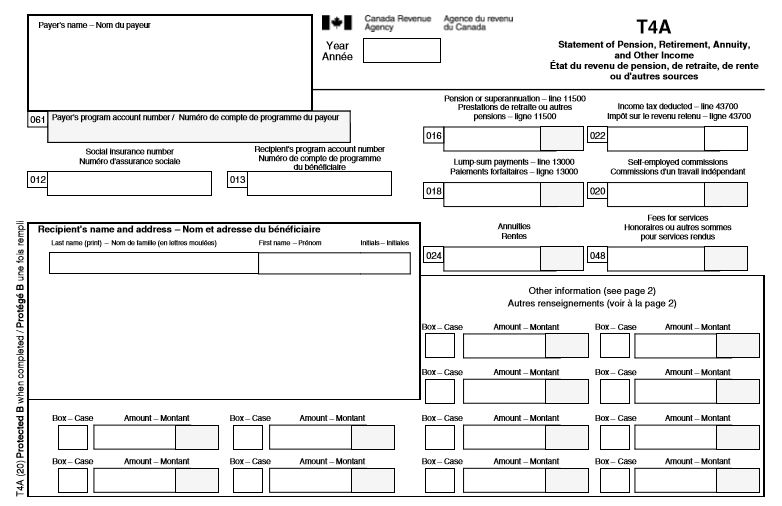
T4a Summary Fillable Form Printable Forms Free Online
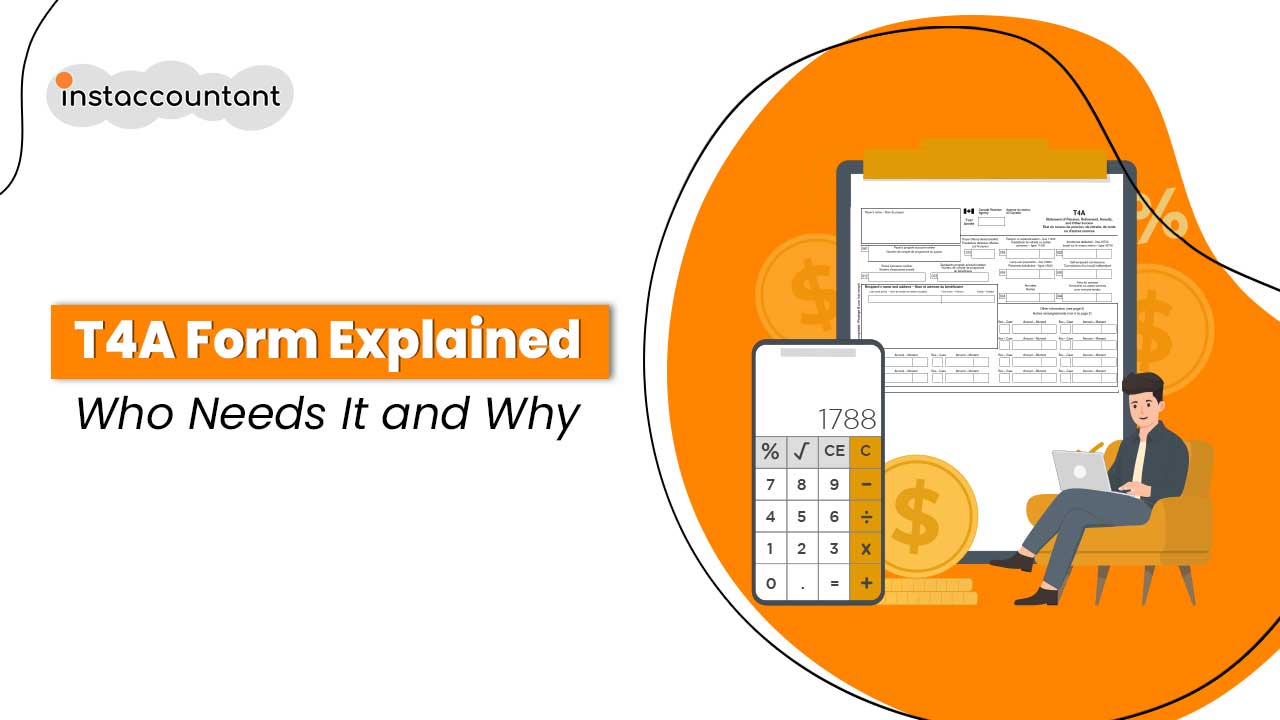
T4A Form Canada A Comprehensive Guide to Understanding and Filing
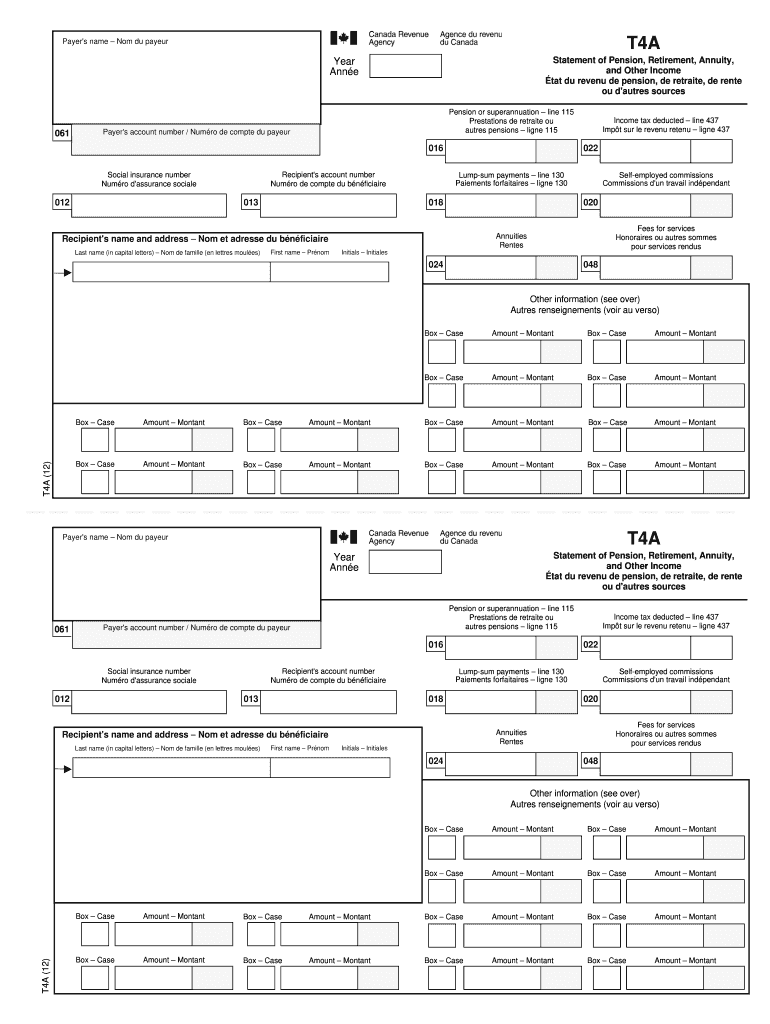
Form T4a Complete with ease airSlate SignNow
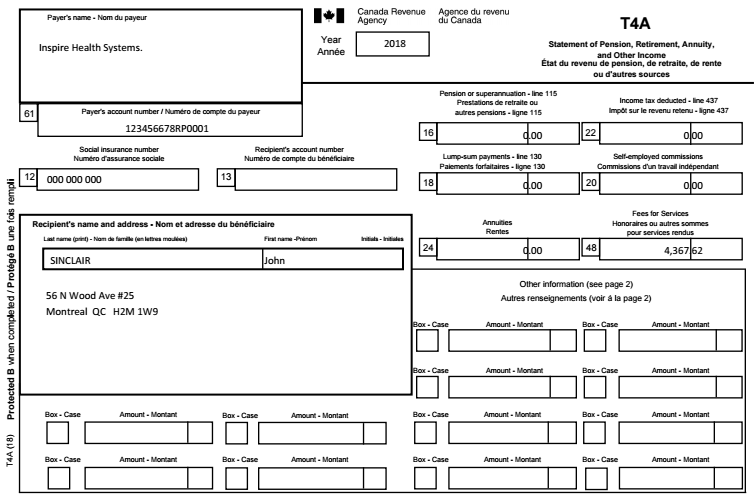
T4a Slip Fillable Form Printable Forms Free Online

T4A Box 105 The Reporting of Scholarships, Fellowships, Bursaries, and
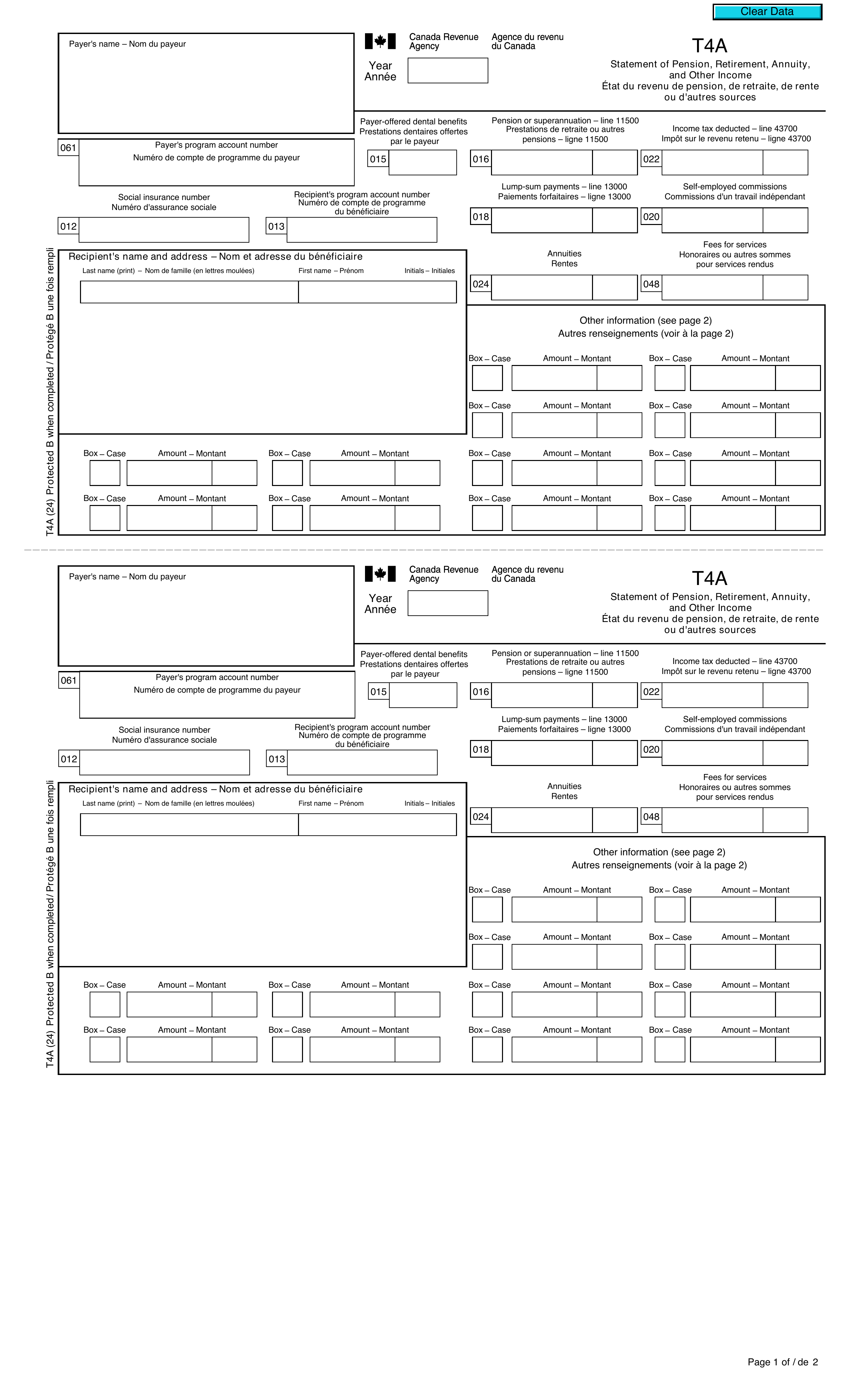
Fill Form T3 for 20242025 Accurate Steps to Complete Canadian Forms

T4A Box 105 The Reporting of Scholarships, Fellowships, Bursaries, and
Understanding the T4A Form A Complete Guide
T4A Box 105 The Reporting of Scholarships, Fellowships, Bursaries, and
Ha Nyilvános Számítógépen Jelentkezik Be, Jelentkezzen Ki, Mielőtt Távozik A Számítógéptől.
A Gmail Alkalmazás Telefonon Vagy Táblagépen:
Ha Bejelentkezik A Google Térképbe, A Következőket Teheti:
Az Alábbi Lépések Végrehajtásával Több.
Related Post:
